ツール活用
Claude Projectsで複数資料をまとめる手順
Claude Projectsへ複数資料とプロジェクト指示を整理して追加し、チャットをまたいで前提を揃え、回答の根拠を原資料で確認する手順を解説します。
- 公開日
- 最終検証
- 次回確認
- 確信度
- HIGH

この記事で分かること
- Claude Projectsで資料、指示、チャットを分ける考え方
- プロジェクト作成から資料追加までの具体的な操作
- 更新日と正本が分かる資料命名・台帳の作り方
- 回答の根拠を原資料へ戻って確認する方法
- 共有権限とプラン条件で注意する点
注意: Projectsは単なるファイル置き場ではありません。資料の正本、更新日、適用範囲を人が管理できない状態で大量のファイルを追加すると、古い情報を根拠にした回答を見抜きにくくなります。
先に結論
Claude Projectsは、案件ごとにチャット履歴、プロジェクト知識、共通指示をまとめるワークスペースです。ただし、チャットで一度説明した内容が、同じプロジェクト内の別チャットへ必ず引き継がれるわけではありません。共通前提はプロジェクト知識かプロジェクト指示へ明示的に置きます。
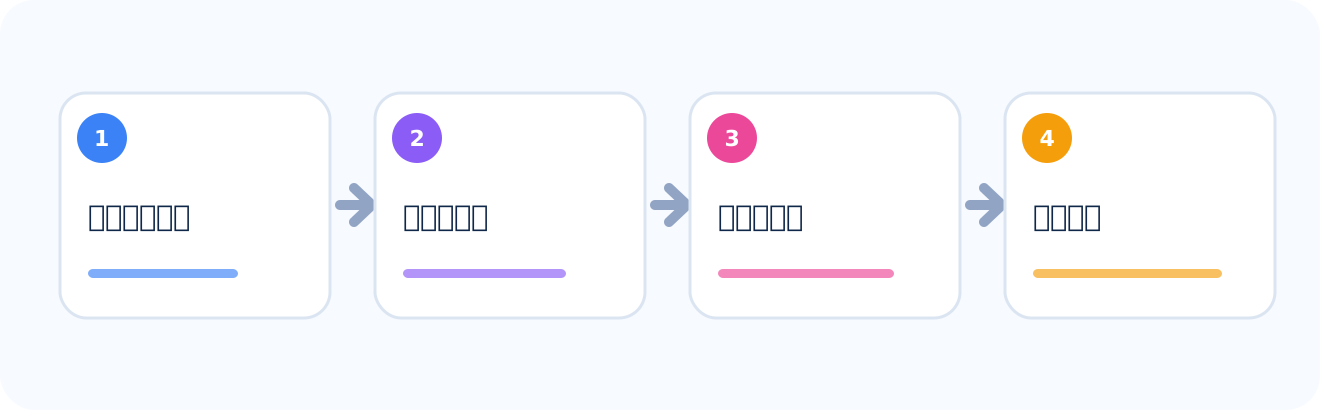 用途を定義し、正本だけを追加し、共通指示を固定してから回答を原文へ戻して確認する流れを示す。
成功の基準は「資料を全部入れた」ではなく、「どの版のどの箇所を根拠に答えたか、人が追跡できる」ことです。
Projectsで分ける3つの要素
| 要素 | 入れるもの | 入れないもの |
|---|---|---|
| プロジェクト知識 | 規程、仕様、議事録、用語集、資料台帳 | 一時的な質問、未確認メモ |
| プロジェクト指示 | 役割、回答形式、根拠の扱い、禁止事項 | 案件固有の大量データ |
| 個別チャット | 今回の依頼、検討過程、個別成果物 | 全チャットで必須の前提 |
プロジェクト名と説明は管理用です。Anthropicの公式手順では、プロジェクト作成時の名前と説明をClaude自身は参照しないと案内されています。そのため、「この案件では2026年度の規程だけを使う」のような重要条件を説明欄だけに書いてはいけません。
準備:用途と正本を先に決める
例として「採用広報記事を作るプロジェクト」を作ります。最初に次を決めてください。
- 用途:採用候補者向け記事の下書きと事実確認
- 対象期間:2026年度
- 正本:人事部が管理する承認済み資料
- 除外:過去年度の求人票、未承認メモ、個人評価
- 出力責任者:公開前に人事担当者が確認
同じテーマでも、営業提案と社内研修では必要な資料や開示範囲が異なります。1つの巨大プロジェクトへ全社資料を集めず、目的と権限が同じ範囲で分けます。
手順1:プロジェクトを作成する
2026年7月29日時点の公式手順は次の通りです。
- Claudeへサインインし、左側の
Projectsを開きます。直接claude.ai/projectsへ移動する方法も案内されています。 - 右上の
+ New Projectを選びます。 - 名前に
採用広報_2026、説明に採用広報記事の作成と確認と入力します。 - TeamまたはEnterpriseで共有設定が表示された場合は、まず非公開を選びます。
- 作成後、プロジェクトのメイン画面が開けば成功です。
無料アカウントを含む全ユーザーがProjectsを利用でき、無料ユーザーは最大5プロジェクトと公式ヘルプに記載されています。ただし、上限や提供条件は変更され得るため、実際の画面と契約内容も確認してください。
手順2:資料を命名して整理する
ファイル名だけで、内容、版、状態を判別できるようにします。
[分類]_[資料名]_[適用日または版]_[状態].[拡張子]

例:
POLICY_採用広報表現ガイド_2026-04-01_APPROVED.pdf
FACT_会社概要_2026-07-15_APPROVED.md
FAQ_候補者向けFAQ_v1.2_APPROVED.docx
MEETING_採用方針会議_2026-07-20_REFERENCE.md最新版.pdf、最終版2.docx、参考資料.txtのような名前は避けます。後から同名資料が増えると、Claudeだけでなく人間も正本を判別できません。
アップロード前に、個人情報、機密区分、利用権限を確認します。履歴書、評価情報、顧客データなどを「回答精度が上がりそう」という理由だけで追加してはいけません。
手順3:資料台帳を作る
次の台帳をINDEX_資料台帳_2026-07-29_APPROVED.mdとして保存し、最初に追加します。
# 資料台帳

| ID | ファイル名 | 正本の管理場所 | 版・適用日 | 状態 | 用途 | 置換対象 |
|---|---|---|---|---|---|---|
| D-01 | POLICY_採用広報表現ガイド_2026-04-01_APPROVED.pdf | 人事部共有ドライブ | 2026-04-01 | 承認済み | 禁止・推奨表現 | なし |
| D-02 | FACT_会社概要_2026-07-15_APPROVED.md | 経営企画共有ドライブ | 2026-07-15 | 承認済み | 会社基本情報 | 旧2025年度版 |
| D-03 | FAQ_候補者向けFAQ_v1.2_APPROVED.docx | 採用管理フォルダ | v1.2 | 承認済み | FAQ回答 | v1.1 |

## 利用規則
- 状態が「承認済み」の資料を事実の根拠として優先する。
- 置換対象に挙げた旧版は使用しない。
- 台帳と資料が矛盾する場合は回答を停止し、管理者へ確認する。
台帳の「正本の管理場所」は、Claudeに自動アクセスさせるためではありません。人間が原本へ戻るための道しるべです。外部の共有リンクを入れる場合は、リンクを知る全員に公開されていないか確認します。
手順4:プロジェクト知識へ資料を追加する
- プロジェクト画面右側の知識ベースを開きます。
+から資料台帳と承認済み資料を追加します。- 処理が終わり、ファイル名が一覧に表示されたことを確認します。
- 旧版や重複ファイルが入っていないか見直します。
- 次の確認用チャットを開始します。
プロジェクト知識にある資料名を列挙し、資料台帳のIDと対応付けてください。
台帳にあるのに見つからない資料、台帳にない資料、版が競合する資料を分けて示してください。
内容の要約や推測はまだ行わないでください。
成功の目安は、D-01からD-03が各1件のファイルに対応し、競合なしと確認できることです。ただし、Claudeの一覧を最終証拠にせず、画面上のファイル一覧とも照合してください。
Anthropicは、プロジェクト知識へ追加した内容がプロジェクト内のチャットで文脈として使われると説明しています。有料プランでは、知識量がコンテキスト上限へ近づくとRAGが自動的に有効になり、容量を拡張する機能も案内されています。RAGがあるからといって、古い資料の混在や検索漏れがなくなるわけではありません。
手順5:プロジェクト指示を固定する
Set project instructionsを開き、次のテンプレートを案件に合わせて貼り付けます。
# 役割
あなたは採用広報の編集補助です。公開判断者ではありません。

# 使用資料
- プロジェクト知識の資料台帳を最初に確認する。
- 承認済みの正本を優先する。
- 旧版、未承認、参考扱いの資料を事実の根拠にしない。

# 回答規則
1. 事実、資料からの要約、提案を分ける。
2. 事実には資料ID、ファイル名、該当見出しを付ける。
3. 複数資料が矛盾する場合は結論を作らず、相違点を示す。
4. 資料にない情報は「資料内で確認できない」と書く。
5. 個人情報、評価情報、非公開情報を出力へ再掲しない。

# 出力形式
- 結論
- 根拠一覧
- 未確認事項
- 人が確認すべき点
保存後、新しいチャットを開き、「回答形式の規則を箇条書きで説明してください」と質問します。指定した4区分と出典の付け方が返れば、指示が参照されていることを確認できます。
手順6:個別チャットで回答を作る
依頼文にも対象と目的を書きます。
候補者向けの「働き方」紹介文を600字以内で下書きしてください。
根拠は承認済み資料だけに限定し、制度名・対象者・適用条件を省略しないでください。
各段落の後に、資料ID、ファイル名、該当見出しを付けてください。
資料間で条件が一致しなければ本文を確定せず、確認事項へ回してください。
期待結果は、文章だけでなく根拠一覧と未確認事項が出ることです。「一般的に柔軟な働き方です」のような、資料にない宣伝表現が混ざった場合は不合格とします。
原資料へ戻る確認手順
- 回答中の資料IDを資料台帳で確認します。
- Claude上のファイルではなく、台帳に記載した正本の管理場所を開きます。
- 該当見出しに同じ条件があるか読みます。
- 制度の対象、例外、適用日が省略されていないか確認します。
- 2件以上の重要事実を抜き取り検査します。
- 公開担当者が承認するまで、成果物を確定版にしません。
引用位置が曖昧なら、ページ番号や見出しを指定して再回答させます。Claudeが示した箇所に記述がなければ、その主張は採用しません。
共有権限とプラン条件
2026年7月29日時点で、プロジェクト共有はTeamとEnterprise向けです。権限には、内容を閲覧してチャットできるCan viewと、知識・指示・メンバー設定を変更できるCan editがあります。編集権限は資料の差し替えにもつながるため、更新担当者だけに絞ります。
組織全体への共有は、管理者が許可している場合に利用できます。プロジェクト作成直後は非公開とし、資料の機密区分と参加者を確認してから必要な人だけを招待するのが安全です。
よくある失敗と対処
チャットで説明した前提が別チャットに伝わらない
公式ヘルプは、プロジェクト知識へ追加しない限り、文脈はプロジェクト内のチャット間で共有されないと説明しています。全チャットに必要な規則はプロジェクト指示、事実資料はプロジェクト知識へ置きます。
新旧資料を両方追加する
旧版を削除するだけでなく、台帳に置換関係を残します。監査上保持が必要な旧版は、Claudeへ読ませる知識ベースとは別の保管場所で管理します。
指示へ事実を詰め込みすぎる
プロジェクト指示は回答規則に使い、頻繁に更新される価格、組織名、制度条件は版管理された資料へ置きます。
共有相手が資料を編集できる
閲覧だけでよい人へCan editを付けないでください。定期的に共有メニューで参加者と権限を棚卸しします。
Projectsを採用しない条件
数時間だけの単発質問、正本が決まっていない資料群、参加者ごとに閲覧権限が大きく異なる案件には不向きです。特に、1つの資料内でも行単位・項目単位の権限制御が必要なら、プロジェクトを分けるだけでは足りません。
AI活用ナビの判断
AI活用ナビの判断: Claude Projectsは「案件別の小さな知識ベース」として設計すると有効です。資料数を増やすより、正本、版、適用日、状態、管理者が分かる台帳を先に置くことを優先します。
公開物や社内決定の責任は人が持ちます。Claudeの回答は、資料を探す入口と下書きに使い、重要事実は必ず正本へ戻って確認してください。
確認日と公式情報
確認日:2026年8月22日。無料枠、プロジェクト数、RAG、共有権限、画面名は変更される可能性があります。利用時は契約画面と管理者設定も確認してください。
PRIMARY SOURCES
確認した一次情報
広告