この記事で分かること:Gitが初めてでも、専用の練習フォルダーを作り、変更を選んでローカル履歴へ記録し、ブランチで安全に試すところまで進められます。 GitHubアカウントやインターネット送信は前半では不要です。結論から言えば、最初に覚えるべきなのは大量のコマンドではなく、編集した内容、次に記録する内容、記録済みの内容を区別し、操作の前後でgit statusを確認する習慣です。
以下はBash系の端末で上から順に実演できる構成です。既存の仕事フォルダーではなく、新規のgit-practiceだけを使います。
1.今回の到達点:まずは自分のPC内に履歴を作る
Git(ギット)は、ファイルの変更履歴を管理するバージョン管理システムです。今回の具体例では、notes.mdというメモを作り、2回の変更を別々の記録として残します。その後、作業用の枝を作ってチェックリストを追加し、元の流れへ統合します。
到達点は次の4つです。
- 新しいフォルダーをrepository(リポジトリ、履歴を管理する単位) にする
- どの内容を次の記録へ含めるか確認してcommitする
- branchを使い、元の流れから作業を分けて統合する
- 未記録の編集と記録済みの変更を、安全な方法で戻す
ここまでのinit、add、commit、log、switch、mergeはローカル操作です。commitしただけではGitHubへ送信されません。 期待する最終状態は、mainというbranchに複数のcommitがあり、notes.mdとchecklist.mdが記録されていることです。
2.GitとGitHubは別物:「企画案_最終2」から卒業する
「企画案.md」「企画案_最終.md」「企画案_最終2.md」のように複製すると、どれが本当の最新版か、なぜ直したか、誰の変更を採用したかが分かりにくくなります。Gitでは同じファイル名を保ちながら、変更前後の比較、記録時の説明、作業の分岐を扱えます。
一方、GitHub(ギットハブ)はGitのrepositoryをネット上で保管・共有し、レビューやPull Requestを提供するサービスです。Gitそのものではありません。
| 観点 | Git | GitHub |
|---|---|---|
| 主な役割 | 変更履歴の記録・比較・分岐 | リポジトリの共有・レビュー・共同作業 |
| 最初にアカウントが必要か | 不要 | 必要 |
commitでネット送信されるか |
されない | pushを実行して初めて送られる |
| オフラインで履歴を作れるか | できる | 共有や同期には通信が必要 |
Gitは変更の「理由」そのものを自動理解しません。commit messageに人が理由や目的を残します。また、ローカルのGit履歴だけではPC故障やディスク消失に備えられません。Gitは履歴管理であり、それだけで完全なバックアップにはなりません。 重要データには組織の方針に合う別媒体やremoteへのバックアップも必要です。

同じ名前のファイルを増やす代わりに、変更の履歴と理由を残して整理する。
3.保存、add、commit、pushを一つの動作だと思わない
Git公式の解説では、Gitはプロジェクトの状態を一連のsnapshot(スナップショット、その時点の全体像)として扱うと説明されています。用語を先に地図へ置きましょう。
| 用語 | 読み方と意味 |
|---|---|
| repository | リポジトリ。履歴と管理情報を含む単位 |
.git |
ドットギット。履歴、設定、参照などを格納する隠しディレクトリ |
| working tree | ワーキングツリー。実際に開いて編集するファイル群 |
| index | インデックス。次のcommit候補を保持する領域 |
| staging area | ステージングエリア。indexを初心者向けに表した呼び名 |
| commit | コミット。stageされた状態をsnapshotとして履歴に記録すること |
| branch | ブランチ。特定のcommitを指す、移動可能な参照 |
| HEAD | ヘッド。現在作業中のbranchやcommitを示す参照 |
| remote | リモート。別のrepositoryに付けた接続名と場所の情報 |
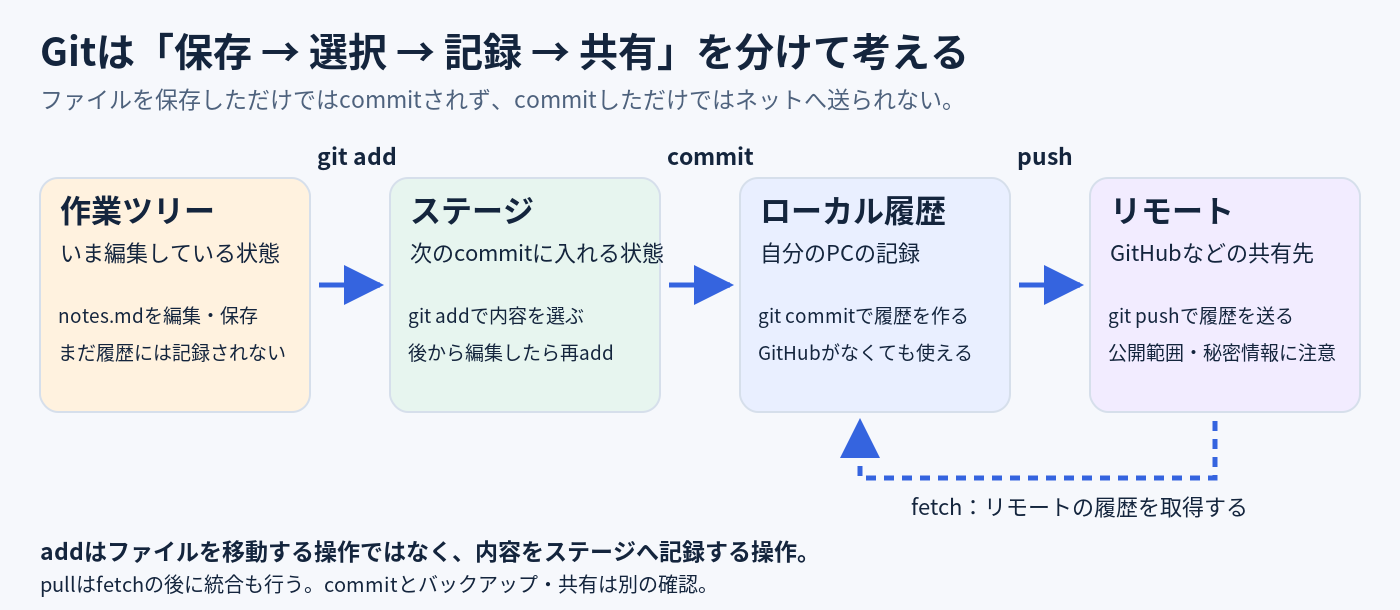
エディターの「保存」はworking treeのファイルを書き換えます。git add notes.mdはファイルを別の場所へ移動する操作ではなく、実行した時点のnotes.mdを次のcommit候補としてindexへ記録する操作です。git commitはその候補を履歴にします。git pushはcommit済みの履歴をremoteへ送ります。
したがって、add後に同じファイルを再編集しても、再addしない限り新しい編集は次のcommitに含まれません。この区別がGit入門の中心です。
4.安全な練習場所と利用者情報を準備する
Windowsでは公式配布を使ってGitを導入し、以降はGit Bashを開きます。macOSとLinuxではTerminalを使います。導入入口はGit公式サイトのInstall案内から選び、非公式な配布ファイルを検索結果から無造作に入れないでください。以下はBash系コマンドです。PowerShellへそのまま貼り付けず、ファイル作成部分は普段のエディターで代替しても構いません。
まずバージョンを確認します。
git --versionGit 2.28以降なら、初期branch名を指定して練習場所を作れます。
mkdir git-practice
cd git-practice
git init -b main
git config --local user.name "Git Learner"
git config --local user.email "learner@example.invalid"
git status--localはこのrepositoryだけに設定を限定します。名前とメールはGitHubへのログイン情報ではなく、commitの作者情報です。ここで使う値は練習専用であり、実務や公開repositoryでは正しい組織ルールを確認してください。公開したcommitには作者名やメールが現れる可能性があります。
期待する状態は、git-practice内に.gitができ、現在のbranchがmainで、まだcommitも対象ファイルもないことです。mainはこの記事で選んだ名前にすぎず、すべてのrepositoryが同じ名前とは限りません。Git 2.27以前ではこの初期化方法をそのまま使えないため、先に更新方法を確認します。
5.notes.mdを2回記録して、3つの状態を見る
まず未追跡ファイルを作ります。
printf '# Git練習メモ\n' > notes.md
git status --short
git diff
status --shortの??はuntracked(アントラックト、まだ追跡されていない)です。通常のgit diffは主に追跡済みファイルのworking treeとindexを比較するため、この段階の未追跡ファイル本文は通常表示されません。diffが空でも、変更がないとは限らないのでstatusも確認します。
次に、ファイル名を明示してstageします。
git add notes.md
git status --short
git diff --staged
git commit -m "Add first learning note"
git diff --stagedは、次のcommitへ入る内容を表示します。期待する状態は、add後に左列がAとなり、commit後にはgit status --shortが空になることです。commit識別子は内容や環境で変わるため、固定の偽ハッシュや見本出力は使いません。
続いて、stage後の再編集を確かめます。
printf '%s\n' '- Gitは変更履歴を記録する' >> notes.md
git diff
git add notes.md
printf '%s\n' '- add後の再編集には再addが必要' >> notes.md
git status --short
git diff
git diff --stagedこの時点ではMMになり得ます。短いstatusは2列で、左列がindex、右列がworking treeです。A は新規ファイルがstage済み、 Mは追跡済みファイルに未stageの編集がある状態、MMはstageした内容と、その後の未stage編集が両方ある状態です。空白の位置まで意味があります。
最後の行も含めるため、再度addして記録します。
git add notes.md
git diff --staged
git commit -m "Explain the staging step"
git log --oneline期待する状態は、2件のcommitが新しい順に表示され、statusが空になることです。変更記録の公式解説でも、commitされるのは最後にaddした時点の内容だと確認できます。
6.branchで作業を分け、mainへ統合する
branchはフォルダーの完全な複製ではなく、commitを指す軽量な参照です。今回はチェックリスト追加を別のbranchで進めます。
git status --short
git switch -c add-checklist
printf '%s\n' '- [ ] statusを確認する' '- [ ] diffを確認する' > checklist.md
git add checklist.md
git diff --staged
git commit -m "Add Git safety checklist"
git switch main
git merge add-checklist
git status --short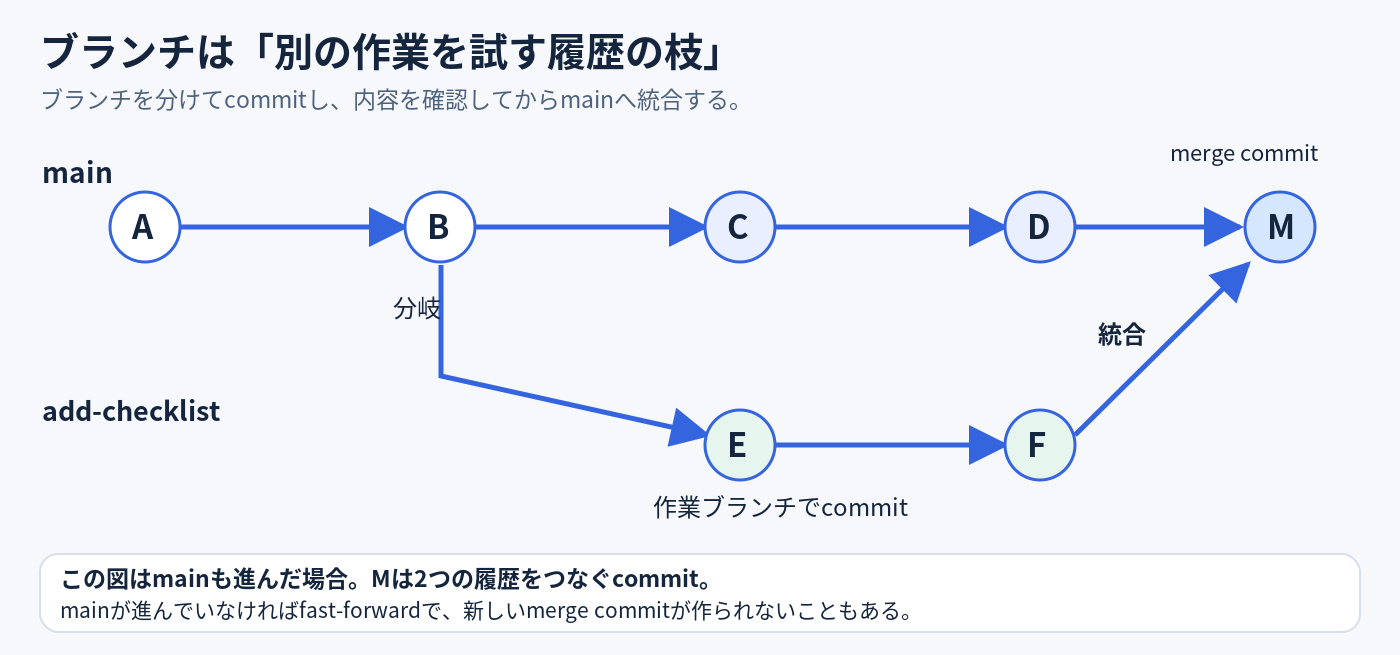
switch -cはbranchの作成と切り替えを行います。今回はmain側に別の新規commitがないため、merge(マージ、履歴の統合)はfast-forward(ファストフォワード)になるはずです。これはmainの参照を前へ進めるだけなので、新しいmerge commitは作られません。
未commitの編集はbranchを切り替えても持ち越せる場合がありますが、切り替え先の内容を上書きする恐れがあるとGitが拒否する場合もあります。初心者は偶然の持ち越しに頼らず、switch前にstatusを確認し、意味のある単位でcommitして区切るのが安全です。
7.競合は故障ではなく、人の判断を待つ停止状態
2つのbranchが同じファイルの同じ場所を異なる内容へ変えると、Gitはどちらが正解か決められません。これがconflict(コンフリクト、競合)です。Gitは勝手に片方を採用せず、mergeを一時停止します。
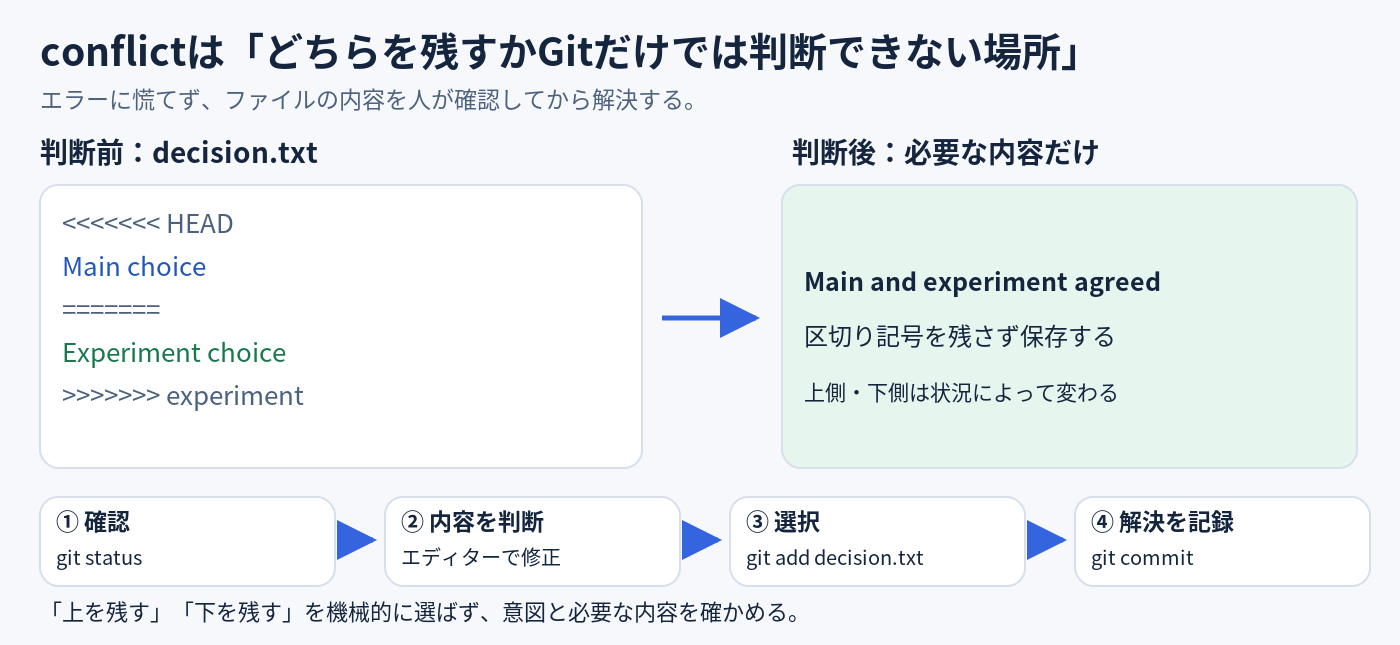
この図の競合を練習フォルダーで再現する
第6章まで終え、statusが空の状態から試します。mainを残したまま、conflict-demoとexperimentという練習用ブランチを使います。以下の最後のmergeが競合で止まることが、この実演の期待する結果です。
git switch -c conflict-demo
printf '%s\n' 'Base' > decision.txt
git add decision.txt
git commit -m "Add decision"
git switch -c experiment
printf '%s\n' 'Experiment choice' > decision.txt
git add decision.txt
git commit -m "Change experimental decision"
git switch conflict-demo
printf '%s\n' 'Main choice' > decision.txt
git add decision.txt
git commit -m "Change main decision"
git merge experiment
競合時は次の順で進めます。
git status- statusに示された競合ファイルをエディターで開く
- 図のような区切りと両案を読み、残す文章を人が決める
- 区切りをすべて取り除き、完成形だけを保存する
git add ファイル名で解決済みとしてstageする- 再び
git statusで未解決箇所がないことを確かめる git commitでmergeを完了する
この練習では、両案を合わせた図の完成形を保存してから、解決を記録します。実務では、両方を残すことが常に正解とは限りません。
printf '%s\n' 'Main and experiment agreed' > decision.txt
git add decision.txt
git status
git commit -m "Resolve decision conflict"
git switch mainmainへ戻ると、この練習で別ブランチへ追加したdecision.txtは表示されなくなります。第6章までのnotes.mdとchecklist.mdはそのままです。
期待する状態は、競合の区切りがファイルに残らず、merge commitが作られることです。通常のmerge commitには親が2つあります。競合前へ戻りたい場合はgit merge --abortを検討できますが、merge開始前から未commit編集があった場合、それを完全に元どおりにできる保証はありません。 だからこそmerge前のstatus確認とcommitによる区切りが重要です。
8.「戻す」は、何を戻すかでコマンドを選ぶ
戻したい対象を、working tree、index、commit済み履歴に分けます。
| 状況 | コマンド | 結果と注意 |
|---|---|---|
| addだけ取り消したい | git restore --staged notes.md |
indexをHEADの状態へ戻す。working treeの編集は保持する |
| 未stageの編集を捨てたい | git restore notes.md |
通常はindexの内容へworking treeを戻す。未stage編集は失われる |
| 直前の通常commitを履歴を残して打ち消したい | git revert --no-edit HEAD |
逆向きの変更を新しいcommitとして追加する |

「戻す」前に、手元の編集・次の記録候補・記録済みの履歴のどれを扱うか確認する。
概念上、restore --stagedは「次のcommit候補から外す」、通常のrestoreは「手元の編集を既知の状態へ戻す」、revertは「公開済みでも追跡できる形で訂正する」です。git restoreの公式文書では、--staged指定時はindexだけが既定でHEADから復元され、指定しない場合はworking treeがindexから復元されると説明されています。
実行前には必ず確認します。
git status --short
git diff
git diff --stagedここではpractice-undoという練習用ブランチを作り、捨ててもよい追記だけで3種類の戻し方を試します。restore notes.mdは、この例の未stageの追記を実際に消す操作です。
git switch -c practice-undo
printf '%s\n' '- 消してよい練習用の追記' >> notes.md
git add notes.md
git restore --staged notes.md
git diff
git restore notes.md
git status --short
git revert --no-edit HEAD
git log --oneline
git switch mainこの通し実演のHEADはチェックリスト追加の通常commitなので、revert後は練習用ブランチからchecklist.mdが取り除かれます。最後にmainへ戻るとチェックリストは再び表示されます。元のmainを保ったまま、打ち消す新しい履歴が増えることを確認できます。
期待する状態は、元のcommitが消えず、その効果を打ち消す新しいcommitが増えることです。merge commitのrevertには、どの親をmainline(メインライン、基準となる親)とするかなど別の判断が必要です。意味を理解せず実行しないでください。
reset --hard、clean -fd、force pushを初心者向けの復旧手順にはしません。 未記録の作業や共有履歴を失う恐れがあります。reflog(リフログ、参照の移動履歴)も保持期限や到達不能データの整理があるため、万能バックアップではありません。
9..gitignoreは秘密を消す道具ではない
.gitignore(ギットイグノア)は、意図的に追跡しないファイルのパターンを指定します。環境別設定、依存パッケージ、ログを除外する例は次のとおりです。
printf '%s\n' '.env' 'node_modules/' '*.log' > .gitignore
git status --short
git add .gitignore
git diff --staged
git commit -m "Ignore local and generated files"期待する状態は.gitignore自体が記録され、該当する未追跡ファイルが通常のstatus対象から外れることです。ただしgitignore公式文書が明記するように、すでに追跡されているファイルはignoreへ書くだけでは追跡対象から外れません。
秘密情報をcommitやpushした後にファイルを削除しても、過去の履歴から直ちに消えるわけではありません。最優先は認証情報の失効・無効化、必要な管理者や組織窓口への連絡、影響範囲の確認です。履歴の書き換えは共同作業者へ影響するため、担当者と手順を決めて行います。
最初からgit add .で全部を選ぶより、git status --shortで対象を確認し、当面はgit add notes.mdのようにファイル名を指定する方が安全です。
10.GitHubへの共有は任意の後半として行う
ここまでの学習にGitHubは不要です。バックアップや共同作業が必要になったら、GitHub公式手順を確認し、GitHub上でprivateの空repositoryを作ります。既存のローカル履歴を送る場合、最初はREADME、license、gitignoreをGitHub側で追加しない方が履歴の食い違いを避けやすくなります。privateでも秘密情報の保管庫ではありません。
HTTPS接続ではGitHubのログインパスワードをGit操作の認証情報として使わず、公式ページから案内される現行の認証手順を確認してください。接続先URLを履歴や記事へ固定せず、GitHub画面からコピーした値をその場で受け取ります。
printf 'GitHubでコピーしたURL: '
read -r REPO_URL
git remote add origin "$REPO_URL"
git remote -v
git push -u origin mainURLにトークンなどの秘密を含めてはいけません。originは最初のremoteによく使われる慣例名であり、必須の名前ではありません。期待する状態は、remote -vで意図した取得先・送信先を確認でき、push後にGitHub側で同じcommit履歴が見えることです。本稿では実アカウントへの接続は検証していません。
既存repositoryを取得するclone(クローン)は、初期化済みの履歴一式とworking treeを新しいフォルダーへ作ります。initは現在のフォルダーを新規repositoryにする操作です。cloneを試すなら、元のgit-practiceの外へ移動し、別名のフォルダーを指定してください。
remoteとの更新操作も分けます。
fetch(フェッチ)はremoteの新しいデータと参照を取得する。現在のworking treeを自動統合しないpull(プル)は通常、fetch後に現在のbranchへ統合するpull --ff-onlyはfast-forwardだけを許し、履歴が分岐していれば止まるpush(プッシュ)はローカルのcommitをremoteへ送る- Pull RequestはGitHub上で変更の説明、比較、レビュー、統合を行う機能

共有した変更を比較し、理由を説明してレビューする。commitと共有は別の段階。
GitHubへの最初のpushが成功した後、git-practiceのmainで取得と統合を確認する例です。相手側に新しい変更がなければ、取り込む内容はありません。
git fetch origin
git log --oneline --decorate --all -8
git pull --ff-only
git status --short
fetch直後は、現在のファイルが勝手に相手の内容へ切り替わりません。 pull --ff-onlyが分岐を理由に止まったら、forceやresetで進めず履歴を確認します。
cloneを試す場合は、先ほどのREPO_URLが設定された同じ端末で、元の練習フォルダーの外へ移動します。指定する保存先は、まだ存在しない別の名前にします。
cd ..
git clone "$REPO_URL" git-practice-clone
cd git-practice-clone
git status --short
11.よくあるエラーは「意味→状態確認」の順で調べる
エラー文の一部だけで原因を断定せず、現在位置、branch、status、remoteを確認します。
| 表示・状況 | 主な意味 | 最初の確認 |
|---|---|---|
not a git repository |
現在地または親に.gitがない |
pwdとフォルダー名を確認する |
Author identity unknown |
作者名やメールが未設定 | git config --local --listを確認する |
nothing to commit |
stageされた差分がない | git status --shortと保存済みかを確認する |
| untracked / not staged | 未追跡、または編集が未stage | statusの2列と対象ファイルを確認する |
mainがない |
branch名が別、または初回commit前 | git branch --show-currentを確認する |
| diffに未追跡が出ない | 通常のdiffの比較対象外 | git status --shortで??を探す |
| pushが拒否される | remote側に未取得履歴がある場合など | remote、branch、GitHub側の状態を確認する |
| 認証に失敗する | 認証方式、権限、期限など複数候補 | GitHub公式の現行認証案内を確認する |
| conflictになる | 同じ箇所をGitが自動統合できない | git statusで対象ファイルを特定する |
分からないときにforce pushやreset --hardで警告を突き抜けると、診断材料まで失うことがあります。エラー全文、実行したコマンド、status、現在のbranchを保存してから調べるのが基本です。
12.AIに頼むときも、最終確認はstatusとdiffで行う
AIへGit作業を依頼する場合は、「変更してよいファイル」「作業目的」「実行してよいテスト」に加え、force push、履歴書き換え、ファイル削除、remote送信は禁止などの境界を明記します。AIの説明や成功報告だけを根拠にせず、自分でgit status、git diff、git diff --staged、必要なテスト結果を確認してください。
小課題
新しい練習branchを作り、review.mdへ「status、diff、testを確認する」と記入してcommitし、mainへ戻ってmergeしてください。各操作の直前と直後にstatusを実行し、どの時点でworking tree、index、履歴が変わったかを声に出して説明できれば合格です。
5問クイズ
git add notes.mdの後に再編集した行は、そのまま次のcommitへ入るでしょうか。- commitすると自動的にGitHubへ送信されるでしょうか。
git restore --staged notes.mdはworking treeの編集を捨てるでしょうか。.gitignoreへ追記すれば、過去にcommitした秘密も履歴から消えるでしょうか。- fast-forward mergeでは必ず新しいmerge commitが作られるでしょうか。
答え: 1は「入らないため再addが必要」、2は「送信されない」、3は「通常は編集を保持してstageだけ戻す」、4は「消えない」、5は「作られない」です。
最小の復習表
| したいこと | まず使うもの | 期待する状態 |
|---|---|---|
| 状態を知る | git status --short |
indexとworking treeの差が分かる |
| 次の記録を選ぶ | git add ファイル名 |
選んだ時点の内容がstageされる |
| 記録内容を見る | git diff --staged |
commit候補を確認できる |
| 履歴へ残す | git commit -m "変更の目的" |
ローカルに新しいsnapshotが増える |
| 作業を分ける | git switch -c branch-name |
新しいbranchへ移る |
| 履歴を共有する | git push |
明示したremoteへcommitが送られる |
判断チェックリスト
- 今いる場所は専用の練習repositoryか
- statusで未追跡・stage済み・未stageを区別できたか
- diffとstaged diffの両方を必要に応じて見たか
- 秘密、個人情報、大容量生成物を含めていないか
- 戻す対象がworking tree、index、commitのどれか説明できるか
- branch切り替え、merge、pull、pushの前に未commit編集を確認したか
- 破壊的なコマンドをエラー回避の近道として使っていないか
検証範囲と一次情報
確認日は2026年10月13日です。編集部はLinux、Git 2.43.0の専用一時repositoryで、次の9項目を確認しました。
- 未追跡ファイルが通常のdiffに表示されないこと
- init、add、staged diff、commitの流れ
- stage後の再編集が別の未stage差分になること
restore --stagedと通常のrestore- switchとfast-forward merge
- 通常commitのrevert
- ignore済みパターンが既追跡ファイルには効かないこと
- 実際の競合解決と親を2つ持つmerge commit
- ローカルのbare remoteを使ったpush、clone、fetch、
pull --ff-only
実GitHubアカウントでの認証・push、Windows実機、macOS実機は未実施です。検証用fixtureは削除済みです。このため、すべてのOS、Gitバージョン、認証環境で検証済みとは表現しません。
主要な一次情報は、Git公式の仕組み、変更の記録、branchとmerge、remote操作、restore、revert、gitignore、GitHub公式のローカルコードをGitHubへ追加する手順です。公式文書も更新されるため、とくにインストール、認証、共有操作は実行時点の案内を再確認してください。