入門
AI画像生成で意図を伝えるプロンプト設計と修正手順
AI画像生成で構図、主役、背景、色、光、比率、避けたい要素を整理し、1回で完成を狙わず比較と部分修正で狙いへ近づける手順を解説します。
- 公開日
- 最終検証
- 次回確認
- 確信度
- MEDIUM
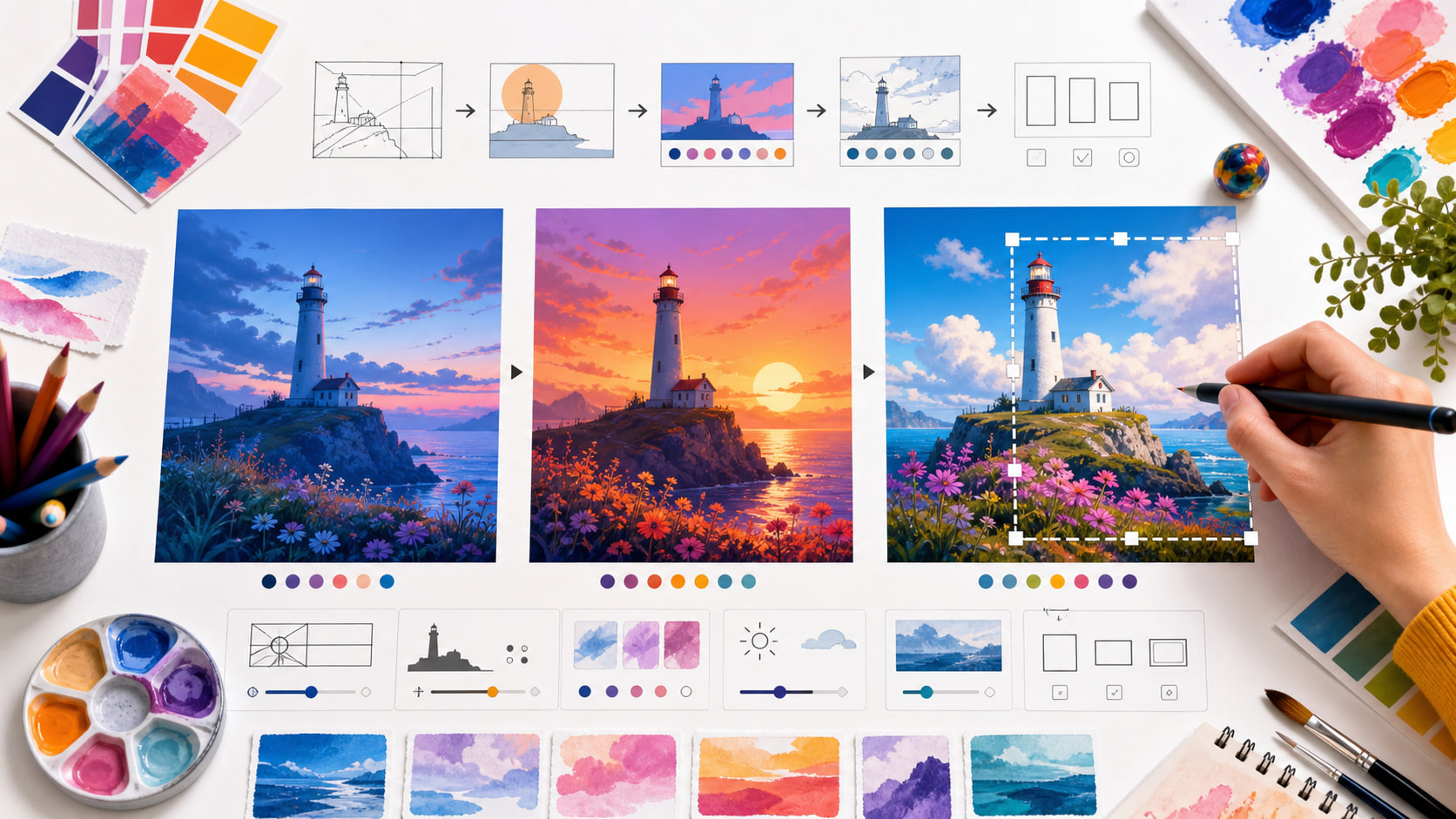
この記事で分かること
- 画像生成前に整理する7項目
- 曖昧な指示を、確認できる画像要件へ直す方法
- 3案を比較して一つずつ修正する手順
- 著作権、商標、人物、機密情報に関する注意点
注意: 画像生成AIの出力は、権利上安全であることや事実を正しく表すことを保証しません。公開・広告利用の前に、利用規約、権利、人物の同意、表示内容を人が確認してください。
先に結論
狙った画像へ近づけるには、形容詞を増やすより、用途とレイアウトの制約を先に決めます。次の7項目を順に言葉へしてください。
- 用途と掲載場所
- 比率と安全領域
- 主役と動作
- 構図と視点
- 背景と情報量
- 色、光、表現方法
- 文字、必須要素、避けたい要素
最初から完成を狙わず、同じ要件から3案を作り、比較後は一度に一つか二つの要素だけ修正します。「もっと良い感じに」ではなく、どの場所を、何から何へ変えるかを指定するのが基本です。
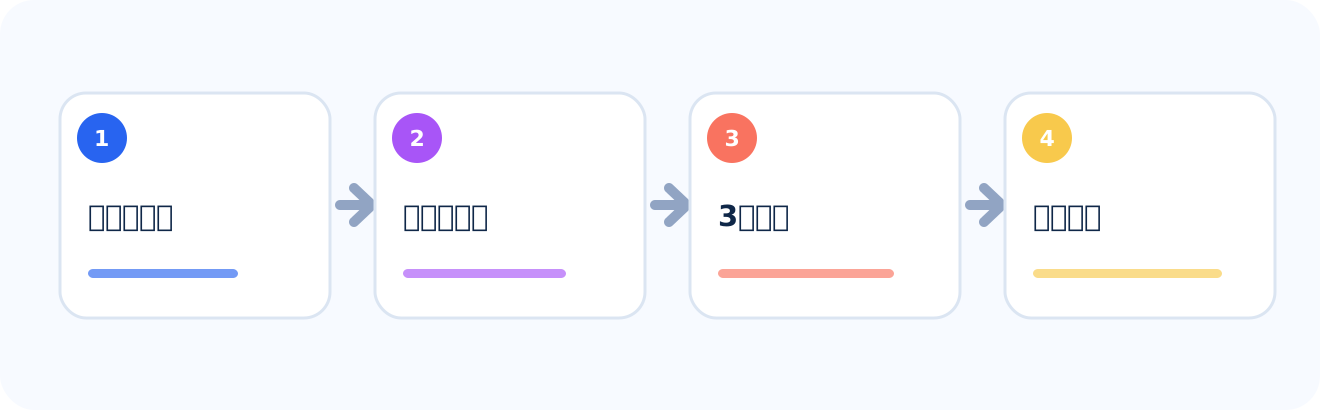 用途と比率を決め、構図の異なる案を比較してから、選んだ案を部分修正する流れを示す。
プロンプトを書く前に用途を決める
同じ「働く人のイラスト」でも、記事の見出し画像、正方形のSNS投稿、縦長の広告、プレゼン資料では必要な余白と情報量が違います。
最初に、画像そのものではなく、画像が置かれる場所を確認します。
- 画像の目的は説明、雰囲気づくり、広告のどれか
- PCとスマートフォンのどちらで主に見るか
- 見出し文字やボタンを後から重ねるか
- トリミングされる可能性があるか
- ブランドカラーや禁止表現があるか
- 写真風である必要があるか、イラストでよいか
用途が決まらないまま「未来的でおしゃれな画像」と依頼すると、見栄えは良くても、文字を置く余白がない、主役が小さい、スマートフォンで意味が伝わらないといった問題が起きます。
7項目の設計表
| 項目 | 決める内容 | 記入例 |
|---|---|---|
| 1. 用途と掲載場所 | 何に使い、誰が見るか | 初心者向け記事の見出し画像 |
| 2. 比率と安全領域 | 横長・正方形・縦長、余白 | 16:9、左40%は文字用の余白 |
| 3. 主役と動作 | 人物・物・場面、何をしているか | 右側で会社員が資料を分類する |
| 4. 構図と視点 | 配置、距離、カメラ位置 | 斜め上から見た中距離、主役は右三分の一 |
| 5. 背景と情報量 | 場所、小物、複雑さ | 明るいオフィス、背景は簡略化 |
| 6. 色・光・表現 | 配色、明暗、写真・画材 | 青と橙、柔らかな昼光、フラットイラスト |
| 7. 文字・制約 | 入れるもの、入れないもの | 画像内文字なし、ロゴなし、手は自然に |
「高品質」「美しい」「プロらしい」は補助語です。それだけでは配置や用途を決められません。先に、比率、主役の位置、余白、視点、禁止要素を書きます。
悪い例と改善例
悪い例
AIを仕事で使っている、未来的でおしゃれな画像を作って。この指示では、用途、比率、主役、文字の余白、背景の情報量が不明です。生成された画像を見てから要求を追加することになり、修正のたびに全体が変わりやすくなります。
改善例
初心者向けWeb記事の見出し画像を作成してください。

用途:生成AIへ任せる仕事を選ぶ記事
比率:16:9の横長
主役:書類カードを3つの箱へ分類する会社員1人
配置:主役と箱は右側60%。左側40%は見出し文字を後から置くため、明るく単純な余白にする
視点:斜め上から見た中距離。人物の全身ではなく上半身と机を中心にする
背景:現代的なオフィス。ただし小物を増やしすぎない
色と光:青、橙、緑をアクセントにした明るいフラットイラスト。柔らかな昼光
必須要素:3つの箱、書類カード、確認を表すチェック印
避けたい要素:画像内の文字、企業ロゴ、透かし、読めない記号、過剰な指、暗い背景
改善例では、生成後に「左の余白は十分か」「箱は3つあるか」を確認できます。好みだけでなく、合否を判定できる条件があることが重要です。
手順1:要件を一文の目的へまとめる
設計表を書く前に、次の形で目的を作ります。
誰に、どこで、何を伝え、見た人にどんな印象または行動を期待する画像か
例は「生成AI初心者に、仕事を安全に選別する考え方を、記事一覧で一目で伝える明るい画像」です。
手順2:比率と余白を先に指定する
画像を掲載する媒体の推奨寸法を確認し、縦横比を決めます。サービスによって指定方法や出力解像度が異なるため、固定のピクセル数が必要なら生成後の制作工程も考えます。
文字を後から載せる場合は、「左側40%を単純な背景にする」のように位置と割合を指定します。端に重要要素を置くとトリミングで失われるため、ロゴや人物の顔は安全領域へ収めます。
手順3:構図を変えた3案を作る
「同じ画像を3枚」ではなく、比較軸を決めます。
- A案:主役を右側、左に大きな余白
- B案:中央に主役、周囲に要素を放射状配置
- C案:斜め上から机全体を見せる
色、主役、用途は揃え、構図だけを変えます。すべての条件を同時に変えると、何が良かったのか判定できません。
上記の共通要件を維持したまま、構図だけが異なる3案を提案してください。
A・B・Cそれぞれについて、主役の位置、視点、文字用余白の位置を先に文章で説明し、その後に画像を生成してください。
サービスが一度に複数案を生成できない場合は、A、B、Cを別々に依頼します。各案のプロンプトと出力を保存してください。
手順4:採点して一案を選ぶ
| 評価項目 | 0点 | 1点 | 2点 |
|---|---|---|---|
| 用途が一目で伝わる | 伝わらない | 説明があれば分かる | 単独で分かる |
| 主役が明確 | 不明 | やや競合する | 明確 |
| 文字用余白 | ない | 狭い | 十分 |
| スマホでの視認性 | 判別不能 | 一部判別可能 | 主役を判別可能 |
| 必須要素 | 欠落 | 一部不足 | すべてある |
| 禁止要素 | 重大な混入 | 軽微な混入 | ない |
権利や安全上の問題は加点で相殺しません。実在人物への過度な類似、第三者ロゴ、機密情報などがあれば、その案は不採用にします。
手順5:部分修正する
選んだ案に対し、場所、変更前、変更後、維持する要素を指定します。
【修正する場所】左側40%の背景
【現在の問題】小物と模様が多く、見出し文字が読みにくい
【変更内容】机や書類を除き、淡い青の単純な背景にする
【維持するもの】右側の人物、3つの箱、色調、光、16:9の構図は変更しない
【追加しないもの】文字、ロゴ、透かし
OpenAIの公式ヘルプでは、画像の一部を選択して変更を説明する編集方法が案内されています。一方、選択範囲は常に正確とは限らず、編集が周囲へ及ぶ場合があるとも説明されています。部分修正後も、変更対象以外が維持されたか全体を見直します。
手順6:一度に直す項目を絞る
「人物を右へ移動し、色を明るくし、背景を変え、服装を変え、文字を追加する」と一度に頼むと、どの変更が失敗したか分かりません。
修正は次の順が扱いやすいです。
- 構図、主役の位置、比率
- 必須要素の不足
- 背景の情報量
- 色と光
- 人物や物の細部
- 文字や仕上げ
構図が悪いまま細部を整えても、掲載時の問題は解決しません。
コピペできる汎用テンプレート
【用途・掲載場所】

【見る人】

【縦横比・必要寸法】

【主役と動作】

【構図・視点・距離】

【文字用余白・安全領域】

【背景と情報量】

【色・光・表現方法】

【必須要素】

【避けたい要素】

【生成方法】
最初に構図の異なる3案を作る。共通要件は維持し、各案で変更した構図だけを説明する。
修正時は次を使います。
修正対象:
現在の問題:
変更後の状態:
必ず維持する要素:
追加してはいけない要素:
修正後に確認する項目:
期待結果と確認方法
成功は「きれいな画像が出た」だけでは判定できません。設計表へ戻り、次を確認します。
- 掲載場所に合う比率か
- 主役と意図が縮小表示でも分かるか
- 文字を置く場合、十分な余白とコントラストがあるか
- 必須要素があり、禁止要素がないか
- 人物の顔、手、物体の形、影に不自然さがないか
- 読めない文字、偽ロゴ、不要な透かしがないか
- 修正対象以外が意図せず変わっていないか
PC表示だけでなく、実際の掲載枠とスマートフォン幅でも確認します。重要な文字は画像生成へ任せず、正確なテキストを後工程で配置する方法も検討してください。
失敗しやすい点と対処
形容詞を追加し続ける
「高品質、洗練、最高、印象的」と増やす前に、主役の位置、視点、余白、背景の情報量を明確にします。
修正のたびに別画像になる
維持する要素を列挙し、可能なら部分選択を使います。それでも全体が崩れる場合は、採用案へ戻って修正項目を一つにします。
画像内の文字が誤っている
文字列を一字ずつ照合します。イベント名、価格、日付、注意書きなど正確さが必要な文字は、画像編集ソフトやデザインツールで後から配置する方が管理しやすい場合があります。
参考画像を無断でアップロードする
自分が利用権限を持つ画像か、サービスへ入力してよい画像かを確認します。社内限定デザイン、顧客の未公開素材、第三者が撮影した写真を無断で使いません。
権利と人物画像の注意
経済産業省の「コンテンツ制作のための生成AI利活用ガイドブック」は、ゲーム、アニメ、広告などの利用例とともに、知的財産権等へ配慮した利用の方向性を整理しています。実務では、生成したという事実だけで自由に使えると判断せず、少なくとも次を確認します。
- 利用サービスの規約と商用利用条件
- 既存作品との表現上の類似
- キャラクター、ロゴ、商品表示、商標の混入
- 実在人物の肖像、プライバシー、パブリシティ上の問題
- 参考画像、素材、フォントの利用許諾
- 広告や報道で事実と誤認させる表現
- 生成日、プロンプト、参考素材、修正履歴の記録
特定の存命作家やブランドの作品そのものに見せることを狙う指示は避けます。雰囲気を伝えたい場合は、固有名ではなく、色、画材、時代、構図、線、光など一般的な視覚要素へ分解します。
実在人物、とくに子どもや一般人の顔を使う場合は、本人または適切な権利者の同意、利用目的、公開範囲を確認します。政治、災害、犯罪、健康などの文脈で、本物と誤認される人物画像を安易に作成・公開しないでください。
AI活用ナビの判断
AI活用ナビの判断: 初心者は「長い一発プロンプトで完成」より、7項目の要件表、構図3案、部分修正という三段階で進めるのがおすすめです。画像生成の偶然性をなくすことはできませんが、採否と修正の理由を説明しやすくなります。
広告、商品パッケージ、実在人物、企業ロゴを含む画像は、試作段階から権利確認の担当者を決めます。権利関係を確認できない参考画像しかない場合や、出力を事実の写真として扱う必要がある場合は、生成AIを採用しない判断も必要です。
確認日と公式情報
本記事は2026年7月29日に確認しました。
- OpenAI:Images in ChatGPT:画像の生成、既存画像の編集、比率変更、選択範囲を使った修正と、その限界を確認できます。
- 経済産業省:コンテンツ制作のための生成AI利活用ガイドブック:コンテンツ制作で生成AIを利用する際の法的留意点、対応策、社内ガイドライン検討の公式資料です。
利用可能な画像機能、回数、解像度、プラン、画面名は変更されます。生成時と公開時の利用規約、公式ヘルプ、所属組織のルールを確認してください。
PRIMARY SOURCES
確認した一次情報
広告